

Segurança
Como a sua conta se protege: a troca da senha, sabendo a atual, e o segundo fator (um código do celular além da senha).
Quem pode usar
Todo mundo que entrou no portal, sobre a própria conta. Abre pelo menu da sua conta ou pela aba Segurança de Sua conta.
O que a tela mostra
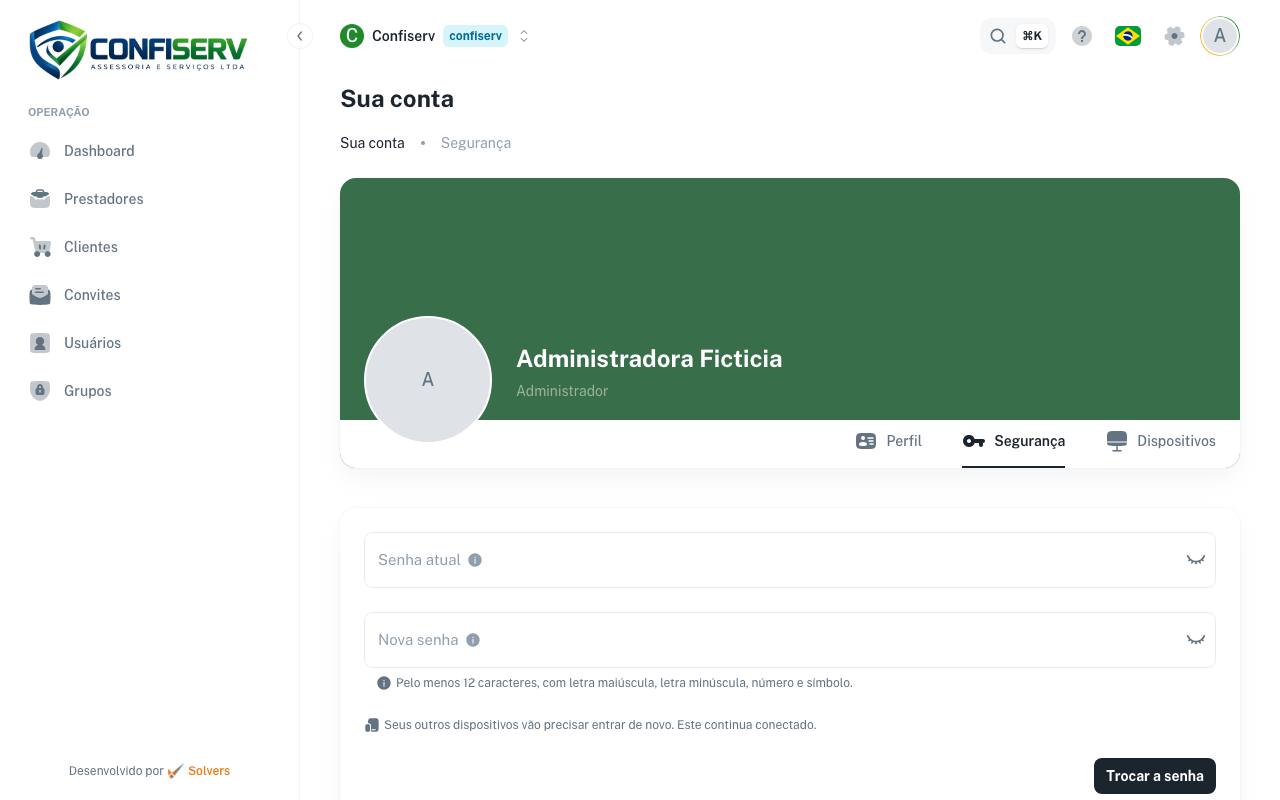
- Aviso sobre os outros dispositivos
- Antes de trocar a senha, a tela lembra: "Seus outros dispositivos vão precisar entrar de novo. Este continua conectado." Depois da troca, diz quantos foram desconectados (nada, quando não havia outro).
- Autenticação em dois fatores (ativo / inativo)
- Se o segundo fator está ligado na sua conta: etiqueta verde "ativo" ou amarela "inativo". Ligado, entrar pede, além da senha, um código do aplicativo autenticador do seu celular.
- Códigos de recuperação restantes
- Com o segundo fator ligado, quantos códigos de recuperação ainda restam. Cada código serve uma vez, no lugar do código do aplicativo, para quando o celular não está à mão. Sem nenhum, a tela avisa em vermelho.
- Configure seu autenticador
- Depois de "Ativar": um QR code para o aplicativo autenticador ler e, embaixo, a chave para digitar à mão se não der para escanear.
- Guarde seus códigos de recuperação
- Logo depois de ligar o segundo fator: os oito códigos de recuperação, que aparecem só desta vez. Guarde-os num lugar que só você alcança.
Campos
Senha atual
A senha que você usa hoje. É pedida para que só quem a conhece possa trocá-la. O olho ao lado mostra o que foi digitado.
- Obrigatória.
- Precisa ser a sua senha atual.
Nova senha
A senha que passa a valer. Não há campo de repetição: use o olho para conferir o que digitou.
- 12 caracteres ou mais.
- Precisa ter letra maiúscula, letra minúscula, número e símbolo; a tela diz o que falta.
Código do seu autenticador
Aparece só quando o segundo fator está ligado: o código que o aplicativo mostra agora, para confirmar a troca da senha.
- Obrigatório com o segundo fator ligado.
- Um código de recuperação também serve.
Código de seis dígitos
Na configuração do autenticador: o código que o aplicativo passa a mostrar depois de ler o QR code. Confirma que o aplicativo ficou bem configurado.
- Seis dígitos.
Código do seu aplicativo
Para desativar o segundo fator: um código atual do aplicativo, para confirmar que é você.
- Obrigatório.
- Um código de recuperação também serve.
Ações
- Trocar a senha
- Grava a nova senha. Os seus outros dispositivos são desconectados e precisam entrar de novo; este continua conectado.
- Ativar
- Começa a configurar o segundo fator: você lê o QR code com o aplicativo autenticador, digita o código que ele mostrar e toca em "Ativar" de novo para ligar. "Cancelar" desiste sem ligar nada.
- Copiar todos / Guardei estes códigos / Continuar
- Nos códigos de recuperação: copia os oito códigos; a caixa confirma que você os guardou; e só com ela marcada "Continuar" volta para a tela de Segurança.
- Desativar
- Pede um código atual do aplicativo e desliga o segundo fator. A conta volta a ser protegida só pela senha.
Dúvidas comuns
Desative e ative o segundo fator de novo: a nova configuração dá um conjunto novo de oito códigos. Faça isso antes de perder o celular.
É o esperado: trocar a senha encerra as sessões de todos os outros lugares. Entre lá com a senha nova.
Esta sessão começou de um jeito que não permite separar este dispositivo dos outros. Saia, entre de novo e repita a troca da senha.
Desative o segundo fator com um código do celular antigo (ou com um código de recuperação, se ele não estiver mais à mão) e ative de novo, lendo o QR code com o celular novo. Você recebe códigos de recuperação novos.